Як скинути Айфон до заводських налаштувань: способи
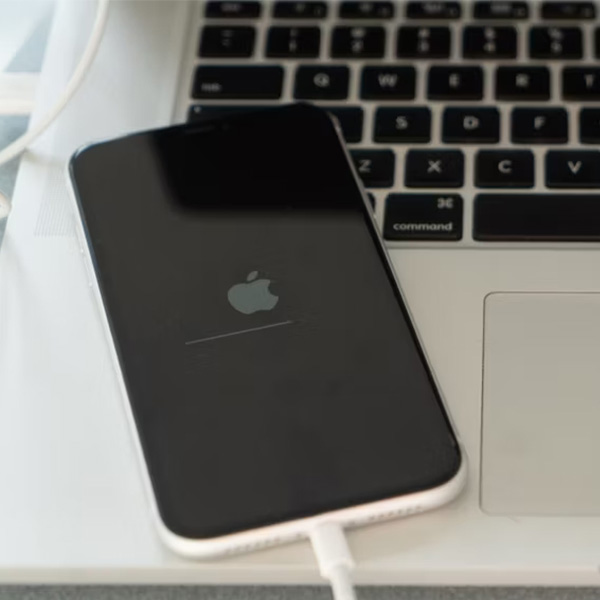
Час від часу користувачі шукають способи як скинути Айфон до заводських налаштувань. Це може знадобитися з різних причин:
- телефон працює повільно, «гальмує»;
- спостерігаються збої у функціонуванні системи або додатків;
- необхідно видалити всю особисту інформацію перед продажем пристрою;
- хочеться «почати з чистого аркуша» і позбутися непотрібних даних.
Найчастіше ресет розв’язує подібні проблеми. Розглянемо основні способи, як скинути Айфон до заводських, повернувши пристрій до первісного стану.
Жорстке перезавантаження Айфона
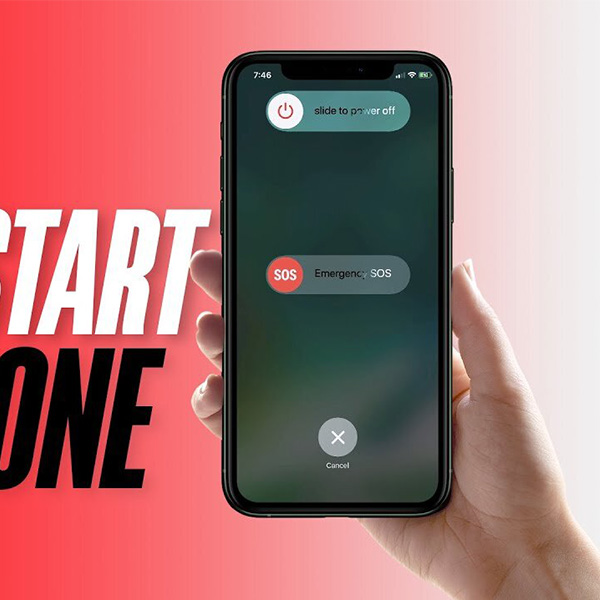
Хард ресет (жорстке перезавантаження) — це перезапуск пристрою за допомогою кнопок живлення і зменшення гучності. До такого способу варто вдаватися, якщо:
- Екран Айфона «завис», перестав реагувати на натискання.
- Стався збій у роботі додатків.
- Телефон не відповідає на звичайне перезавантаження через меню.
Щоб виконати хард ресет Айфона, потрібно одночасно натиснути й утримувати кнопку блокування (ввімкнення/вимкнення) і кнопку зменшення гучності протягом приблизно 10 секунд, поки на екрані не з’явиться логотип Apple.
Після цього відпустіть кнопки та дочекайтеся завантаження пристрою.
Особливості хард ресету:
- цей спосіб перезавантажує iPhone, не видаляючи особисті дані користувача;
- всі відкриті додатки будуть примусово закриті;
- може знадобитися заново розблокувати Айфон, оскільки найчастіше він вимикається під час цієї процедури.
Якщо жорстке перезавантаження не вирішило проблем з гальмами або нестабільною роботою системи, варто спробувати повне скидання до заводських налаштувань.
Як скинути iPhone до заводських налаштувань
Повне скидання до заводських налаштувань видаляє всю призначену для користувача інформацію з пам’яті iPhone:
- особисті фото, відео, музику, документи;
- встановлені додатки;
- індивідуальні налаштування системи;
- дані про під’єднані до iPhone пристрої (годинник, навушники);
- список контактів;
- історія дзвінків і повідомлень.
Після скидання телефон повертається в той самий стан, що і під час першого ввімкнення — з початковими установками iOS. Існує кілька способів, як скинути Айфон до заводських налаштувань для повного очищення системи, але спершу варто зробити резервну копію пристрою.
Резервне копіювання перед скиданням
Перед тим як скинути iPhone до заводських налаштувань, вкрай важливо зробити резервну копію даних. Це дасть змогу не втратити цінну інформацію на кшталт фотографій, контактів, повідомлень. Резервування можна виконати двома способами.
За допомогою iCloud:
- перейдіть у налаштування iPhone > ваше ім’я > iCloud > резервна копія;
- увімкніть опцію «Резервна копія iCloud»;
- дочекайтеся завантаження даних у хмару Apple.
За допомогою iTunes:
- під’єднайте iPhone до комп’ютера кабелем;
- відкрийте додаток iTunes;
- у розділі «Огляд» натисніть «Створити резервну копію»;
- дочекайтеся закінчення процесу.
Тепер можна переходити до скидання пристрою.
За допомогою кнопок
Щоб скинути Айфон до заводських налаштувань за допомогою меню налаштувань:
- Зайдіть у розділ «Основні» > «Скидання» > «Скинути всі налаштування».
- Введіть пароль від Apple ID.
- Підтвердьте скидання налаштувань у вікні, що з’явилося.
Пристрій почне процес, після закінчення якого iPhone повернеться до початкового стану. Усю призначену для користувача інформацію буде видалено.
Якщо скидання не запускається і з’являється помилка підключення, можливо Айфон прив’язаний до Apple ID попереднього власника. У такому разі необхідно спочатку відв’язати або видалити чужий обліковий запис. Розповімо про це в наступному розділі.
Без Apple ID
Якщо Айфон прив’язаний до Apple ID попереднього власника, спочатку необхідно видалити цей обліковий запис.
Дотримуйтесь цієї інструкції:
- Зайдіть у розділ «Основні» > «Apple ID» (ваше ім’я вгорі списку) > «Вийти».
- Введіть пароль від Apple ID.
- Після видалення облікового запису виконайте скидання через меню, як описано вище.
Тільки після відв’язання від старого облікового запису можна буде скинути телефон до заводських налаштувань.
За допомогою iTunes
Ще один простий метод як скинути Айфон — використовувати iTunes під час підключення до комп’ютера:
- З’єднайте смартфон за допомогою кабелю з ПК.
- Відкрийте програму iTunes.
- У списку пристроїв натисніть на іконку телефона.
- Перейдіть на вкладку «Огляд».
- Натисніть кнопку «Відновити».
- Дочекайтеся закінчення процесу скидання.
Після цього можна налаштувати Айфон як новий або відновити резервну копію.
Якщо ви користуєтеся комп’ютером на macOS, то окремо встановлювати iTunes не потрібно — він уже інтегрований у систему, тож достатньо під’єднати iPhone до пристрою і перейти в Finder.
Без iTunes
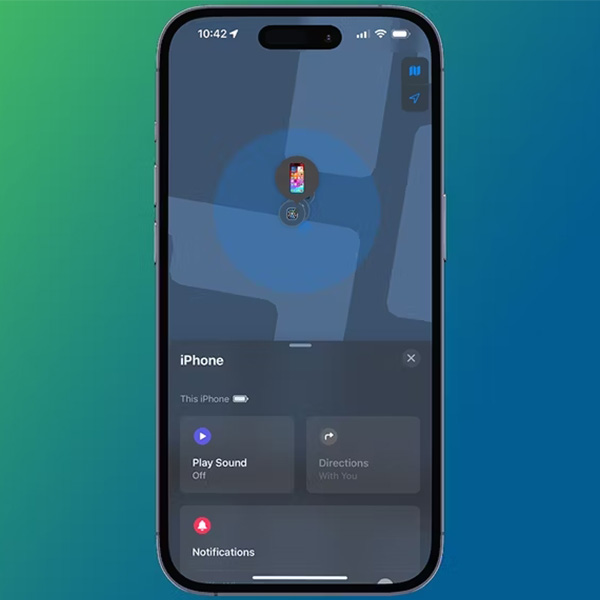
Для скидання без підключення до ПК і встановлення сторонніх додатків можна скористатися функцією «Локатор», також відомою як FindMy:
- Зайдіть на сайт iCloud і введіть дані свого облікового запису.
- Перейдіть у розділ «Локатор». Він розташований в меню або можна натиснути на значок з 9 точок у верхньому правому куті.
- Знайдіть свій гаджет у списку, натисніть на нього.
- Тапніть «Стерти пристрій» внизу розділу.
- Введіть Apple ID і пароль.
- У вікні, що з’явилося, підтвердьте видалення даних.
Під час наступного підключення до інтернету Айфон автоматично скине всі дані та налаштування, а потім вимкнеться. Після увімкнення він буде готовий до використання як новий пристрій.
Перед видаленням через «Локатор» рекомендується зробити бекап в iCloud або iTunes. Після скидання його можна буде відновити.
Відновлення даних з бекапа
Після того як iPhone було скинуто до заводських налаштувань, можна повернути резервну копію з iCloud або iTunes. Це дасть змогу відновити:
- фотографії та відео;
- контакти;
- повідомлення (iMessage, SMS);
- налаштування додатків;
- документи.
Як і у випадку зі створенням бекапа, існує два способи. Якщо ви робили резервну копію через iCloud, то під час першого налаштування iPhone виберіть варіант відновлення з хмари. Вкажіть ID Apple і пароль від облікового запису з потрібним резервним архівом.
Тим, хто зберіг дані з Айфона на ПК, необхідно під’єднати iPhone до комп’ютера, відкрити iTunes, перейти в розділ «Огляд» і натиснути на «Відновити з резервної копії». Виберіть потрібний бекап і дочекайтеся завершення процесу.
Як скинути Айфон до заводських налаштувань, якщо він заблокований
Як обнулити Айфон, якщо доступ до нього заблоковано через введення неправильного пароля або код-пароля, а дані забуті? У цьому випадку також є варіант повного скидання.
Підключаємо заблокований iPhone до комп’ютера і запускаємо відновлення в iTunes, як описано вище. Програма видасть запит на введення пароля від Apple ID — вводимо коректні дані.
iTunes скине всі налаштування, не знімаючи блокування. Після налаштування телефону можна буде встановити новий пароль або код-пароль для розблокування.
iPhone завис і не активується — що робити
Іноді буває так, що під час скидання до заводських налаштувань Айфон «зависає» на логотипі Apple і не запускається далі.
У такому разі необхідно перевести гаджет у режим DFU і використовувати ПК. Вам потрібно:
- Під’єднати iPhone до комп’ютера.
- Запустити iTunes.
- Одночасно натиснути й утримувати кнопки «Збільшити гучність», «Зменшити гучність» і блокування екрана.
- Не відпускаючи їх, дочекатися переходу пристрою в режим відновлення (з’явиться відповідний напис в iTunes).
- В iTunes натиснути кнопку «Відновити».
Процес запуститься знову і цього разу має завершитися коректно. Після скидання можна налаштувати Айфон як новий.
Як віддалено скинути всі налаштування на iPhone
Як стерти Айфон віддалено? Якщо у вас є інший пристрій Apple, з його допомогою ви теж можете виконати повне скидання даних у смартфоні.
Досить скористатися функцією «Локатор» на іншому пристрої:
- Заходимо в додаток під Apple ID власника iPhone, що скидається.
- Переходимо в розділ «Пристрої» і вибираємо гаджет.
- У самому низу буде пункт «Стерти цей пристрій».
- Підтверджуємо видалення даних.
- Чекаємо автоматичне скидання налаштувань під час підключення до інтернету.
Після цього можна буде налаштувати Айфон як новий, не маючи фізичного доступу до нього. Головне, щоб він у якийсь момент приєднався до мережі.
Чи можна виконати скидання на заблокованому iPhone
Так, зробити повне скидання даних і налаштувань на заблокованому iPhone цілком можливо.
Для цього підійдуть два способи:
- За допомогою iTunes. Підключаємо смартфон до комп’ютера, запускаємо додаток iTunes, тиснемо «Відновити». Під час запиту вводимо дані Apple ID власника Айфона. Після скидання блокування екрана збережеться. Але телефон можна буде налаштувати знову, вказавши новий пароль.
- За допомогою функції «Знайти iPhone». На сайті iCloud заходимо під обліковим записом власника > стираємо всі дані командою «Стерти пристрій» > чекаємо автоматичне скидання.
Після увімкнення також можна буде встановити будь-який новий пароль для розблокування та налаштування.
Висновки
Ситуації, коли виникає необхідність повернути iPhone до заводських налаштувань, трапляються нерідко. Рано чи пізно це доводиться робити кожному власнику смартфона.
Причини можуть бути різні: накопичення сміттєвих файлів з часом, баги після встановлення нових версій iOS, необхідність видалення особистих даних під час продажу, оновлення смартфона «начисто» або з подальшим відновленням з резервної копії — все це вимагає повного ресету телефону для повернення до первісного стану.
Вивчивши всі описані в цій статті способи як скинути Айфон до заводських налаштувань, можна легко виконати повернення iPhone до початкових параметрів у будь-якій ситуації, без необхідності звертатися в сервісний центр. Головне — регулярно робити бекапи даних на випадок, якщо вам знадобиться повернути фото, контакти, замітки та іншу важливу інформацію зі скинутого смартфона.







Відгуків ще не розміщували